
2026.06.29
最強の命綱「RTH」とは?知っておくべき仕組みと、現場で生じる「接続後」の落とし穴
「もし、飛行中にドローンが見えなくなったらどうしよう」
「電波が突然プツンと切れたら、そのままどこかへ飛んでいってしまうの?」
ドローンを屋外で飛ばすとき、誰もが一度は抱く最大の恐怖が「機体のロスト(紛失)や墜落」です。
そんなパイロットの誰もが直面する絶体絶命のピンチを、テクノロジーの力で救ってくれる最強の安全機能がRTH(リターン・トゥ・ホーム)です。
しかし、この機能は「ただボタンを押せば戻ってくる魔法」ではありません。
仕組みを誤解していると、逆に機体を大破させる原因にもなります。
今回は、RTHの深すぎる仕組みから、現場で最も重要な「接続後の具体的な挙動と手順」までをストーリー仕立てで徹底解説します。
そもそも「RTH」とは?なぜ勝手にお家に帰れるのか
RTH(リターン・トゥ・ホーム)とは、一言でいうと「ドローンの自動ホーム帰還(お帰り)機能」です。
機体を見失ったときや、トラブルが起きた際、ボタンひとつで離陸した場所(ホームポイント)まで自動で空を飛び、勝手に着陸まで行ってくれる、まさにパイロットにとっての「命綱」です。
RTH(リターン・トゥ・ホーム)の仕組み
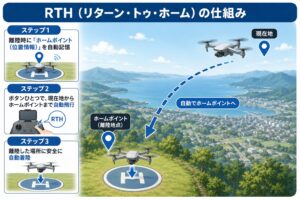
ステップ1:離陸時に「ホームポイント(位置情報)」を自動記憶
ステップ2:ボタンひとつで、現在地からホームポイントまで自動飛行
ステップ3:離陸した場所に安全に自動着陸
ドローンが迷子にならずに戻ってこられるのは、離陸した瞬間に「ここが自分のお家(ホームポイント)」というGPSの位置情報を脳みそ(フライトコントローラー)に強烈に記憶しているからです。この記憶があるからこそ、どれだけ遠くに離れても、目印がなくても、正確にお家を目指して帰ってくることができます。
RTHが発動する「3つの絶体絶命ケース」
RTHは、あなたが「戻ってきて!」と操作したときだけでなく、ドローン自身が「これ以上は危険だ」と判断したときにも、自律的に発動します。
① スマートRTH(手動でのSOS)
操縦者がプロポ(送信機)のRTHボタンを長押ししたときに発動します。「逆光で機体の向きが完全に分からなくなった」「目視の限界を超えて冷や汗が出てきた」というとき、このボタンを押すだけでドローンは自動であなたの元へと帰路につきます。
② フェイルセーフRTH(電波の完全遮断)
ドローンをビジネスや空撮で飛ばしているとき、最も心臓が止まりそうになる瞬間が「画面のフリーズ(電波切断)」です。山や大きな建物の影に機体が入ってしまい、プロポとの接続が完全に切れると、ドローンは数秒間その場でホバリングして電波の回復を待ちます。それでも電波が戻らない場合、自動的にこのフェイルセーフRTHに切り替わり、自力でお家に向かって飛び始めます。
③ ローバッテリーRTH(エネルギーの限界)
「もう少しだけ撮影したい」という人間の欲を、ドローンのAIが静止します。機体は常に「今いる場所から、風向きを考慮してお家に戻るために必要な電力」をリアルタイムで計算しています。そして、バッテリー残量がその限界値に達した瞬間、人間の操作を強制的にオーバーライド(拒否)して、強制お帰りモードに突入します。
💡 ここが命分かれ目!「接続後」の具体的な手順と現場のリアル
ここからが本題です。国への登録を済ませ、アプリと機体の「接続」が無事に完了したフライト当日、現場では具体的にどういう流れでRTHと付き合うべきなのでしょうか。
現場でつまずかないための「接続後〜飛行中」のリアルな手順を見ていきましょう。
フライト当日の流れとRTH高度設定
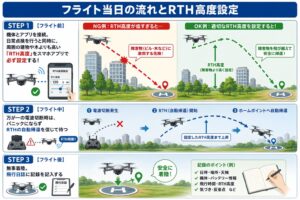
STEP 1【フライト前】:機体とアプリを接続。日常点検を行うと同時に、周囲の建物や木よりも高い「RTH高度」をスマホアプリで必ず設定する!
STEP 2【フライト中】:万が一の電波切断時は、パニックにならずRTHの自動帰還を信じて待つ
STEP 3【フライト後】:無事着陸。飛行日誌に記録を記入する
手順1:電源オンと接続後の「アナウンス」を必ず待つ
現地に到着し、ドローンとプロポの電源を入れてアプリを接続します。画面にカメラの映像が映り、一見すぐに飛ばせそうに見えますが、絶対にすぐ離陸させてはいけません。 アプリの画面で「GPSの捕捉数(衛星マーク)」が十分な数(一般的に10〜12個以上)になり、画面が緑色に変わって「ホームポイントが更新されました(Homeポイントが登録されました)」という音声アナウンスが流れるのを必ず確認してください。この接続後のワンテンポを怠ると、ドローンは「お家の場所」を間違えて記憶し、ピンチの時に全く違う見知らぬ土地へ帰還(ロスト)してしまいます。
手順2:その現場の「障害物の高さ」を測り、数値を書き換える
接続が完了したら、必ずアプリの設定画面を開き、「RTH高度」という項目をチェックします。多くのドローンは、RTHが発動すると「今いる場所から、設定された高度まで垂直上昇し、そこから直線でお家に向かう」という動きをします。 初期設定が30mになっていたとしても、目の前に40mのビルや山がある場合、ドローンは帰還の途中でその障害物に正面衝突します。接続後、飛行を開始する前に、必ず「周囲で一番高い障害物+10〜15m」の余裕を持った高度(例:50mなど)に数値を書き換えるのが鉄則です。
手順3:飛行中、もし実際にRTHが発動したら「操作を止めて見守る」
もし電波が切れたり、ボタンを押したりして実際にRTHが発動すると、ドローンはグンと設定高度まで自動で上昇します。その後、一直線にあなたの頭上(離陸地点)まで戻ってきて、ゆっくりと垂直降下を始めます。 このとき、最もやってはいけないのがパニックになってプロポのスティックをガチャガチャと適当に動かすことです。 自動着陸の寸前、もし地面に石コロや障害物があって危険だと判断したときだけ、スティックを少し動かして着陸位置を「微調整」する。これが、RTH発動時の正しいパイロットの振る舞いです。
まとめ:安全なドローン運用の第一歩は「仕組みの理解」から
RTHは、ドローンを紛失や墜落の危機から救ってくれる素晴らしい味方ですが、正しく設定してあげなければ、牙を向くリスクも秘めています。ドローンを「なんとなく」で飛ばすのが、いかに危険かがお分かりいただけたかと思います。
当スクールでは、単にレバーを動かす操縦技術だけでなく、こうした「フライト前の接続時に行うべき安全設定」や「現場でエラーが起きたときの正しい対処法」など、実際の現場であなたの愛機と命を守るための生きた実務知識をプロがイチから丁寧に教えています。
「航空法や機体の安全機能をしっかりマスターして、胸を張って安全にドローンを仕事や趣味に活かしたい!」という方は、ぜひお気軽に当スクールの無料体験会へお越しください。最新の機体をご用意して、あなたをお待ちしております!
Share


